第一節 Windows95的磁碟醫生-磁碟掃瞄工具
1、磁碟掃瞄觀念解說
< 當我們磁區用久後,時常的儲存、修改、複製、刪除、搬移、、等等的磁碟
輸出輸入動作,經常都會引起磁區的遺失與損壞。此時,您就必須藉助磁碟
掃瞄工具將其遺失或損壞的磁區給修補完畢。
2、磁碟掃瞄工具的使用
< 啟動:「開始」按鈕->「程式集」->「附屬應用程式」->「系統工具」
「磁碟掃瞄工具」。
< 細部功能:
? 標準:只檢查檔案與資料夾是否有錯誤、資料是否有完整。
? 完整:可配合『選項』按鈕作更進一步的設定。
l 系統區:當系統損壞時,則表示您該將硬碟更換了。
l 資料區:當資料區損壞時,則資料會移至安全磁區,並將損壞磁區作標記,
以便資料讀至此時,不將資料往此處放置。
? 進階設定:可對磁碟掃瞄工具作更進一步的設定。
第二節
Windows95的磁碟護士-磁碟重組程式
1、磁碟重組觀念解說
< 當硬碟經過無數次的複製、刪除、移動檔案時,這時磁區往往都會支離破碎
而無法相連結在一起。所以,當您讀取一個檔案時可能會讀取好幾個磁區;
也因此,大量的讀寫便降慢了硬碟的速度了。有鑑於此,微軟並將磁碟重組
工具加入了Windows95的行列中。
2、磁碟重組工具的使用
< 啟動:「開始」按鈕->「程式集」->「附屬應用程式」->「系統工具」
「磁碟重組工具」。
< 細部功能:
? 進階設定:對磁碟重組工具作更進一步的設定。
? 暫停按鈕:暫時停止磁碟重組動作。
? 顯示詳細資料按鈕:以圖示方式顯示磁碟重組的過程。
< 注意事項:當磁碟重組時,若發生重組錯誤,則須先作磁碟掃瞄,再重新作
磁碟重組;如此便可正常運作。
第三節 Windows95的磁碟藥局-製作備份工具
1、製作備份使用時機
< 當您資料損壞時,通常您該如何救回您的資料呢?我想最重要的
莫非定期備份您所需要的資料,以便備而不用。
2、製作備份工具的使用
< 啟動:「開始」按鈕->「程式集」->「附屬應用程式」->「系統工具」
「製作備份工具」。
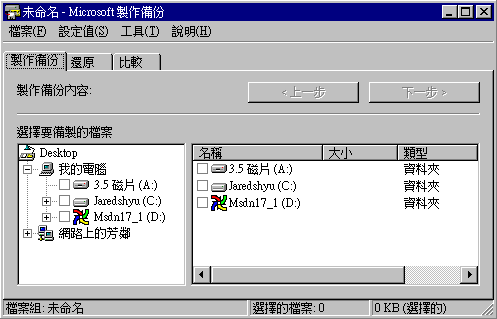
< 細部功能:
? 製作備份:將磁碟的資料備份起來。
? 還原:將備份的資料還原至磁碟上。
?
比較:比較備份資料與原始資料。
<
細部操作:
? 製作備份:先選擇所需備份的磁碟、資料夾或檔案;接著點選『下一步』按鈕
並選擇備份之目的後,便可點選『開始製作備份』按鈕。
l注意事項:於輸入備份名稱時,您可以選擇『密碼保護』按鈕加密之。若想
作進一步設定可選擇功能表上『設定值』->『選項』。
? 還原、比較:其步驟皆與備份相類似唯有選項須加以說明。
? 功能表上『設定值』->『選項』:
l 分別對備份、還原、比較作更進一步的設定。
第四節
Windows95的磁碟壓縮工具
1、磁碟壓縮使用時機
< 當您硬碟空間不足時,身上又沒有多出來的金錢購置新硬碟:此時,最好
的辦法便是使用磁碟壓縮工具來增加硬碟空間。
2、磁碟壓縮工具的使用
< 啟動:「開始」按鈕->「程式集」->「附屬應用程式」->「系統工具」
「磁碟壓縮工具」。
< 細部功能:
? 建立新的壓縮磁碟機:功能表上之『進階』->『建立新的壓縮磁碟機』。
? 進階選項:變更比率、變更代號、解壓縮、、等等皆用於壓縮後之磁碟機。
< 注意事項:
? 當作完硬碟壓縮後,您在讀取檔案或執行程式時都會比以前來的慢。因為
須經過壓縮與解壓縮的步驟,所以便會慢些。
? 讀寫次數比為壓縮前更加的頻繁。因為壓縮關係,於讀取檔案前須作解壓
縮手續,並於存檔時須作壓縮手續。
?由於讀寫次數頻繁,所以硬碟壽命相對會較短些。
?一旦壓縮系統損毀,則硬碟資料便全毀;完全無法救回。
第五節
Windows95的公事包
1、公事包的使用時機
< 可以協助兩台電腦之間相同的檔案或資料保持最新的狀況。
尤其當您家中一台電腦;公司一台電腦時,便可以使用公事包
來進行兩地資料的更新。
2、公事包的使用
< 啟動:「桌面」->「公事包」圖示點選兩下,執行之。
< 建立:於桌面、檔案總管、資料夾中、磁碟機、、等等皆可建立之。而建立
公事包之方法則是使用滑鼠右鍵建立之。
< 加入:當建立好公事包後,如何將資料放置公事包中;先選取檔案,再點選
右鍵使用傳送至公事包即可。
< 更新:先啟動公事包,再選擇功能表上的『公事包』,並選擇『全部更新』
之選項即可。
< 其他相關之獨立功能介紹:
? 內容:於功能表上的『檔案』,並選擇『內容』。此處亦可尋找原始檔案
所放置的位置;也可作從原始檔分割的動作。
? 更新選擇部份:只作所選取檔案的更新;可使用連續與不連續選取。
? 從原始處分割:切斷與來源檔的連接;若作此動作後,則無法從來源檔
更新檔案。