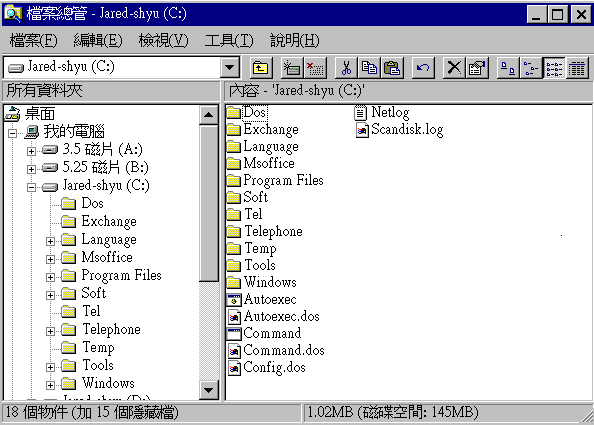
第一節 檔案總管之觀念解說
1、採用新的檔案格式 ( VFAT )與長檔名的支援。
2、樹狀化的檔案系統結構。
3、左右視窗相連且功能獨立。
第二節
檔案總管基本視窗操作說明
1、啟動與關閉檔案管理員
< 啟動:「開始」按鈕 ->「程式集」-> 檔案總管。
< 關閉:右上角之關閉按鈕。
2、基本視窗簡介
< 基本上我們可方為四部份來看:功能表、工具列、資料夾、內容等部份。
1、功能表:所有功能皆在於此,可自己測試看看。
2、工具列
幫助您更快完成工作;若無顯示,請選擇檢視中的工具列即可。
3、資料夾
讓您切換目錄更方便;若旁邊有加號,表示裡面上有子目錄,可在繼續展開。
4、內容:即目錄中所有檔案及資料夾。若有資料夾可繼續展開。
3、檔案總管基本工作
< Fromat規格化磁片:
?啟動功能:直接於磁碟機處,使用滑鼠右鍵;並選擇『製作格式』之選項。
< 檔案輸出與出入之動作:複製、搬移、刪除、更名、、等等功能。
檔案輸出與出入之動作可由滑鼠與鍵盤配合完成或者滑鼠與工具料配合完成,此
兩種方法皆為最快速方法;除此之外,也可以從滑鼠與功能表配合完成。
? 複製檔案
先選所要複製的檔案後,再移至想要複製的地方(如:資料夾、磁碟機)即可。
但如果今天想做許多檔案的複製,該如何做呢?這兒又分兩種複製:連續複製、
不連續複製。
? 連續複製
在您想複製的第一個檔案按一下,然後再按住Shift鍵後,再移
至您所要複製的最後一個檔案按一下即可或直接使用滑鼠框選之。
? 不連續複製
先按住Ctrl鍵後,然後點選您所要複製的檔案即可。
? 搬移檔案
先選所要搬移的檔案後,再移至想要搬移的地方(如:資料夾、磁碟機)即可。
但如果今天想做許多檔案的搬移,該如何做呢?這兒又分兩種搬移:連續搬移、
不連續搬移。
? 連續搬移
在您想搬移的第一個檔案按一下,然後再按住Shift鍵後,再移
至您所要搬移的最後一個檔案按一下即可或直接使用滑鼠框選之。
? 不連續搬移
先按住Ctrl鍵後,然後點選您所要搬移的檔案即可。
? 刪除檔案
停留在所要刪除之檔案處即可刪除。但如果今天想做許多檔案的刪除,該如何
做呢?這兒又分兩種刪除:連續刪除、不連續刪除。
? 連續刪除
在您想刪除的第一個檔案按一下,然後再按住Shift鍵後,再移
至您所要刪除的最後一個檔案按一下即可或直接使用滑鼠框選之。
? 不連續刪除
先按住Ctrl鍵後,然後點選您所要刪除的檔案即可。
? 更名檔案
只要在想要更改的檔案或資料夾按一下即可更名。
第三節
檔案總管進階功能解說
1、有關檔案總管【檔案右鍵】之獨立功能說明
< 『開新檔案』功能
? 操作:直接於內容區之空白處,使用滑鼠右鍵;並選擇『開新檔案』之選項。
< 『建立捷徑』功能
? 操作:直接於檔案處,使用滑鼠右鍵;並選擇『建立捷徑』之選項。
< 『快速檢視』功能
? 觀念解說:要有快速檢視功能必須於安裝時選取;若直接使用一般安裝,
則無法直接擁有此功能。而且要能使用快速檢視功能則須內建之檔案格式時
,才能使用快速檢視功能。
? 操作:直接於檔案處,使用滑鼠右鍵;並選擇『快速檢視』之選項。
< 『列印』功能
? 操作:直接於檔案處,使用滑鼠右鍵;並選擇『列印』之選項。
< 『內容』之功能
? 操作:直接於檔案處,使用滑鼠右鍵;並選擇『內容』之選項。
2、有關檔案總管【功能表】之獨立功能說明
< 檔案:開新檔案、建立捷徑、刪除、重新命名、內容、、等功能。
< 編輯:復原;剪貼、複製、貼上;全選
< 檢視:工具列、狀態列;大圖示、小圖示、清單、詳細資料;
排列圖示、貼齊格線;重新整理、選項。
< 工具:尋找;連線網路磁碟機、中斷網路磁碟機;到
< 說明:說明主題、有關Windows95。
第四節
有效率地使用檔案總管
1、清楚地認識檔案總管之基本觀念與操作。
2、善用滑鼠右鍵、工具列、鍵盤三者之配合;
並快速完成您的工作。
3、善用快速檢視功能。
4、善用尋找功能,快速找到您要的檔案。
5、善用捷徑:放置特定目錄或桌面加快執行速度,與尋找時間。
6、善用詳細資料之排序動作,讓您更快得取資訊。